パーソナルID(契約者ID)の登録手順は以下の動画でもご覧いただけます
契約者IDの登録手順
パーソナルID(契約者ID)の登録手順をご案内します。以下の [1. ] から [13. ] をご覧ください。
1. 「新規登録」をはじめる
以下フォームで登録できます。
※ マイページやMY J:COMアプリなどのログイン画面にある「新規登録(無料) 」ボタンを押しても開けます。
2. メールアドレスの登録
契約者ご本人がいつも使っているメールアドレスを入力します
メールアドレスを再入力します
「確認メールを送信」を押します
<サンプル画像>

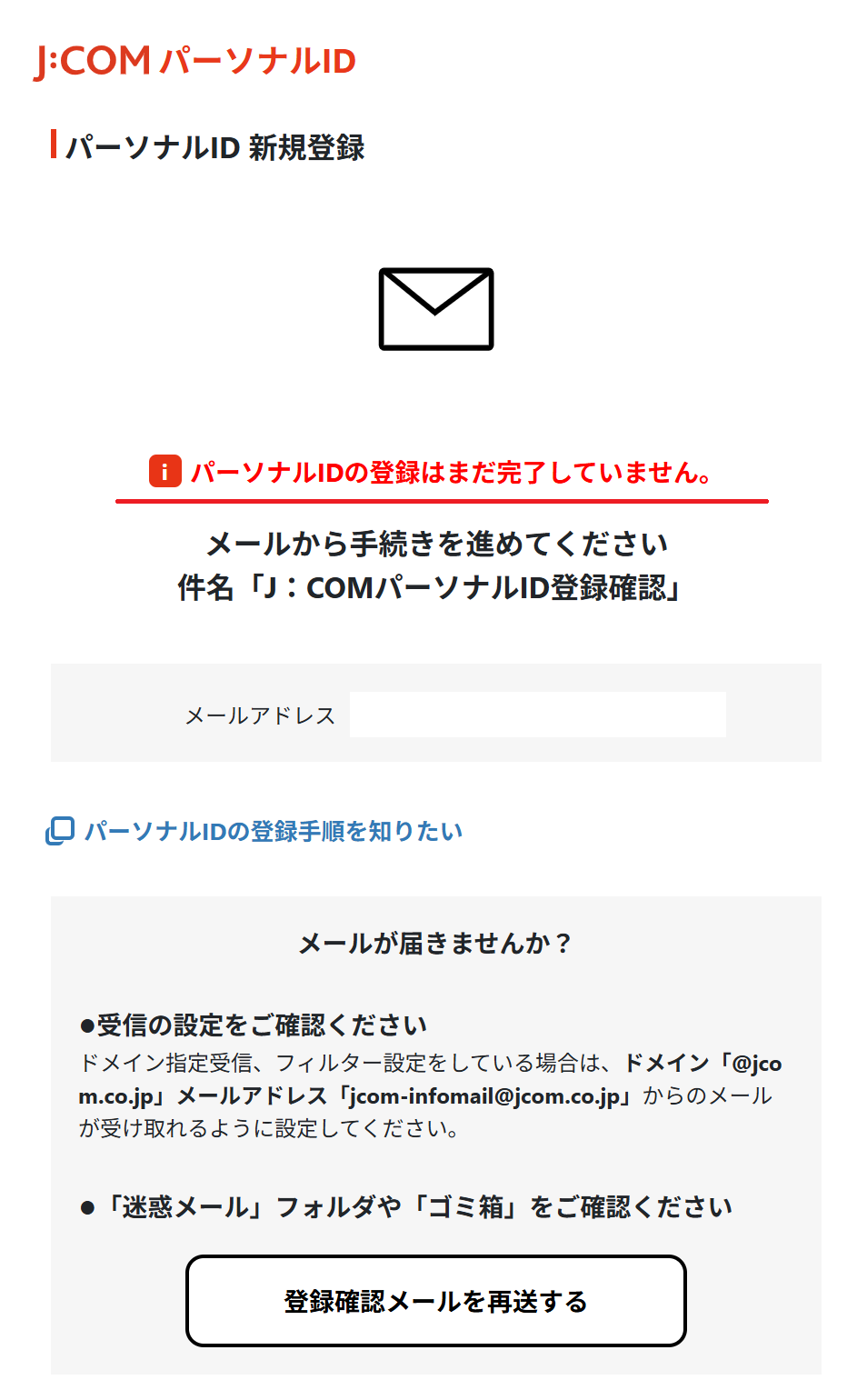
3. 登録確認メールの送信
「パーソナルIDの登録はまだ完了していません」と表示されます。
<サンプル画像>
4. 登録確認メールを確認、URLを開きます
1. メールアプリを開きます
2. 入力したメールアドレスの受信メール一覧を開きます
3. 「J:COMパーソナルID登録確認」メールを開きます
4. メール本文の本登録リンクURLを長く押します
5. メニュー「リンクを開く」や「ブラウザーで開く」を押します
6. [5] の画面が開きます
<サンプル画像>

5. ログイン情報の登録
登録に必要な契約者ご本人の情報をすべて入力します
お名前(姓・名)
携帯電話番号
生年月日
性別
契約者との関係
※契約者IDを作成する場合は「契約者本人」を選択
パスワード 半角英数字8~16桁
「確認」 を押します
6. 入力情報の確認
入力情報が正しいか確認します
「利用規約に同意します」にチェックします
「登録」を押します
<サンプル画像>

7. 登録完了 - ログイン画面に進む
ID登録できましたが、次の画面でお手続きが必要です。
ご契約情報の認証のため「ログイン画面に進む」を押します。
<サンプル画像>

8. 契約者IDでログイン
登録した電話番号またはメールアドレスを入力します
登録したパスワードを入力します
「次回から自動的にログインにする」にチェックしたまま
「ログイン」を押します
<サンプル画像>

9. 確認コード(数字6桁)を確認
スマホ・携帯電話の場合
お使いのスマホ・携帯電話にショートメッセージ(SMS)で「数字6桁のコード」が届きます。
メッセージアプリでご確認ください。
固定電話の場合
ご自宅の電話に自動音声で「数字6桁のコード」を通知します。
聞き取ってメモしてください。
10. 確認コード(数字6桁)を入力
確認コード(数字6桁)を入力します
[次へ]を押します
<サンプル画像>

11. ご契約情報の入力(登録電話番号)
ご契約時の登録電話番号を入力します。
<サンプル画像>

12. ご契約情報の入力(支払情報など)
以下の契約確認情報をどれか1つ選んで入力します。
<選択画面サンプル>

「確認」を押します
入力内容詳細
13. 本人確認の完了
パーソナルIDの本人確認ができました。
「MY J:COMアプリ」「マイページ」は赤いボタンからログインできます。
ほかのサービスやアプリはご自身で開いてログインしてください。
<サンプル画像>

新規登録に関するよくある質問
お問い合わせ
このページのご案内で解決しない場合は、カスタマーセンターにお問い合わせください。
J:COM技術サポートセンター 0120-99-3652 [通話無料] 9:00~18:00(年中無休) |


