自動録画条件を番組検索時に登録する
「フリーワード」「ジャンル」「出演者名」「カテゴリー」から番組を検索し、自動録画条件を登録します。
以下の手順1. ~ 6. に沿って操作してください。
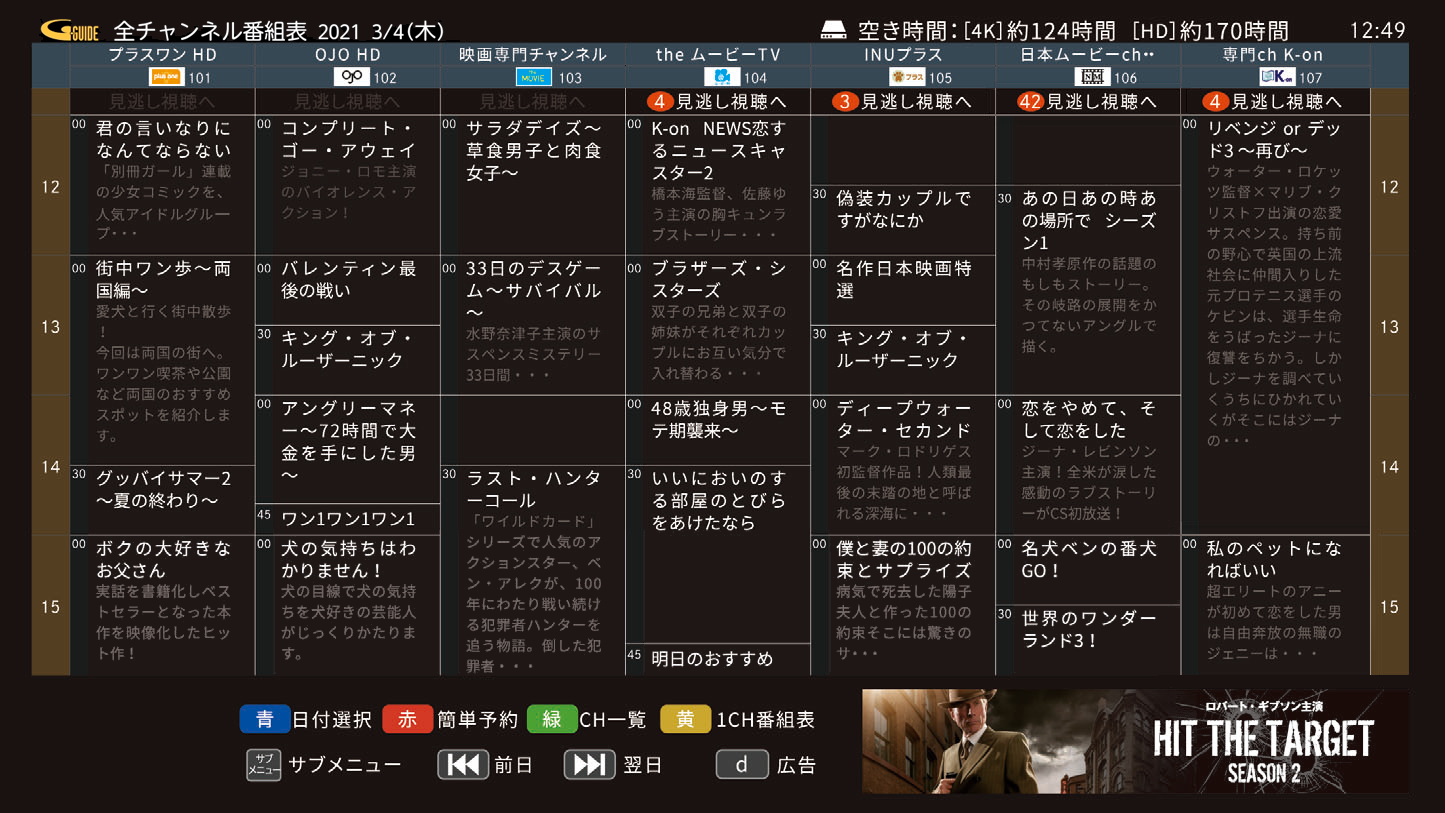
1. 番組表を表示する
リモコンの[番組表]ボタンを押して、番組表を表示します。
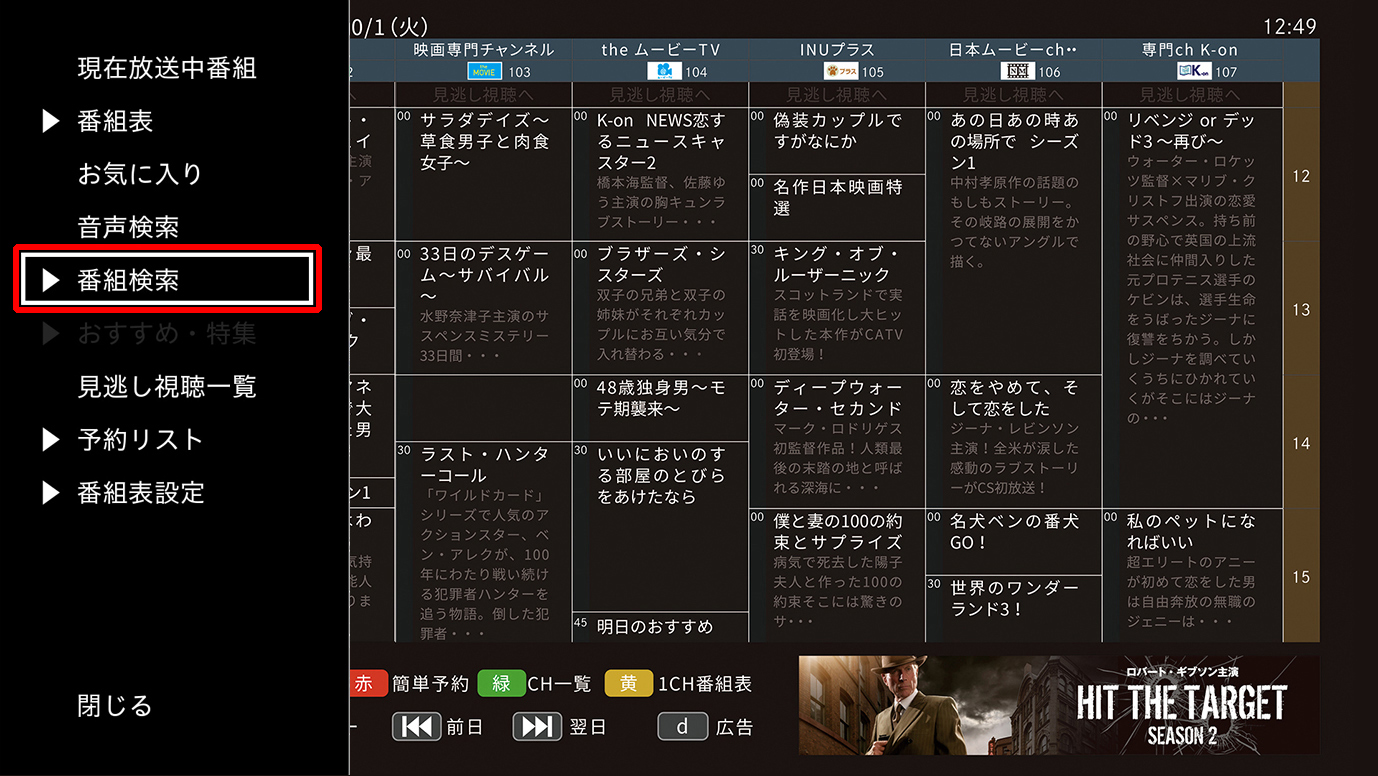
2. 「番組検索」を開く
[サブメニュー]ボタンを押します。
[▲][▼]ボタンで「番組検索」を選択し、[決定]ボタンを押します。
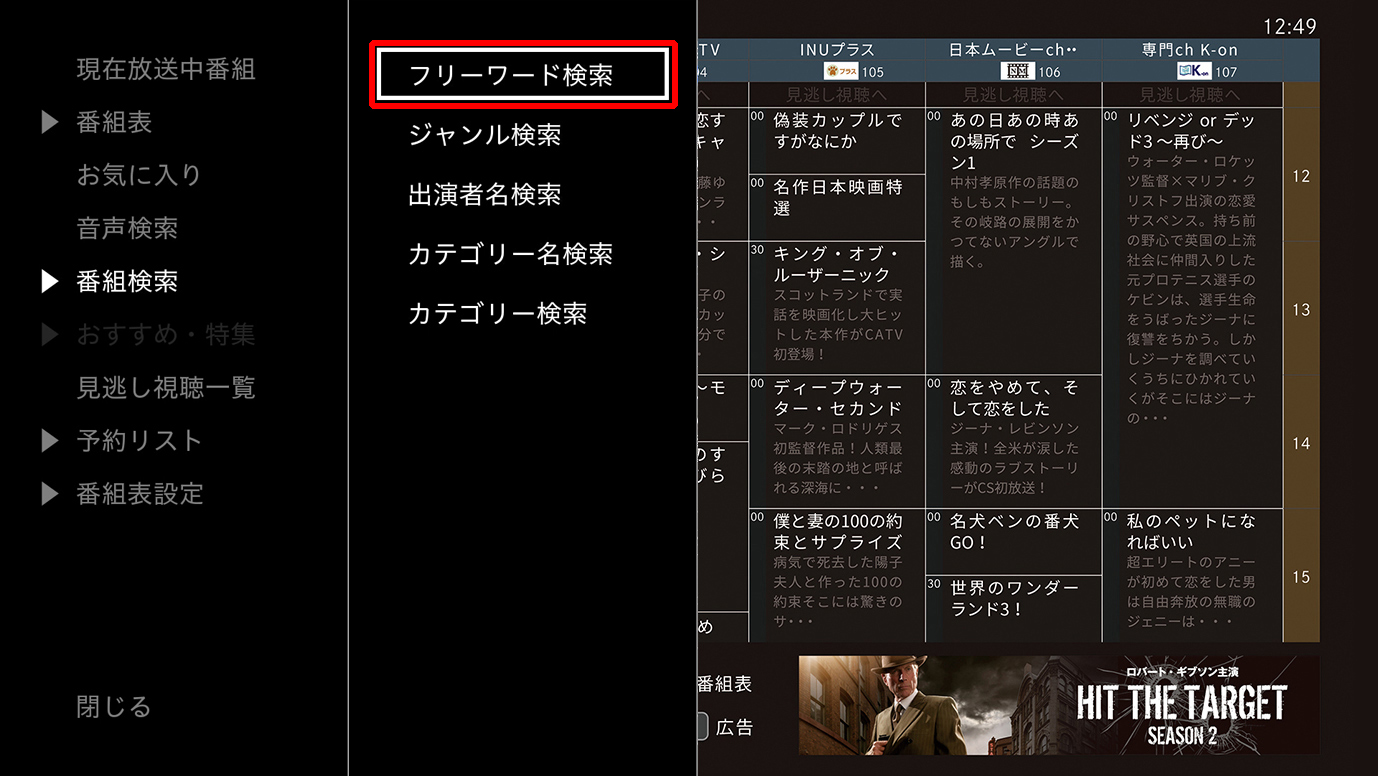
3. 検索タイプを選択する
表示された検索タイプから任意のものを選択して[決定]ボタンを押します。
※ フリーワード・ジャンル・出演者名検索は、スタート画面の「番組ガイド」欄からも検索できます。
※本例では、フリーワード検索の場合をご案内しています。
4. 検索を実行する
検索を実行します。
※本例では、フリーワード検索の場合をご案内しています。
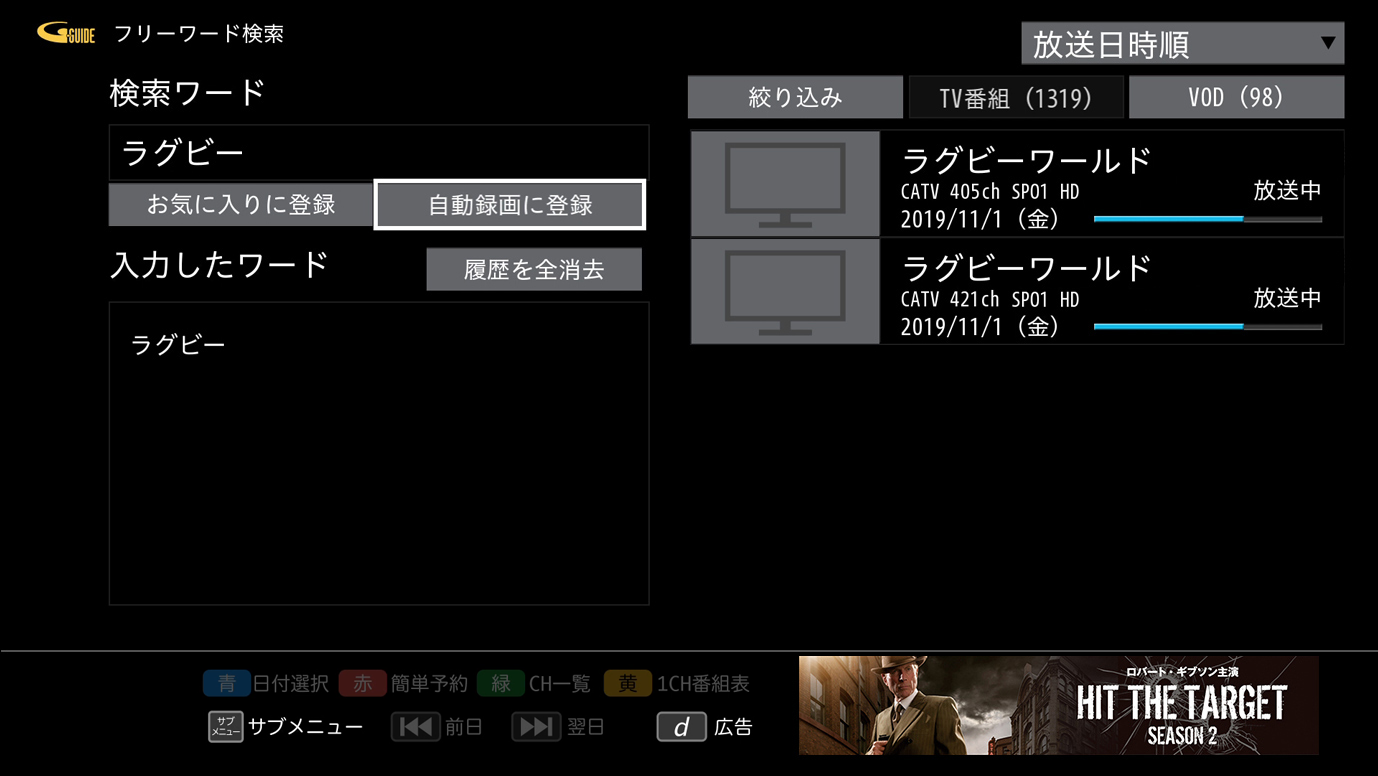
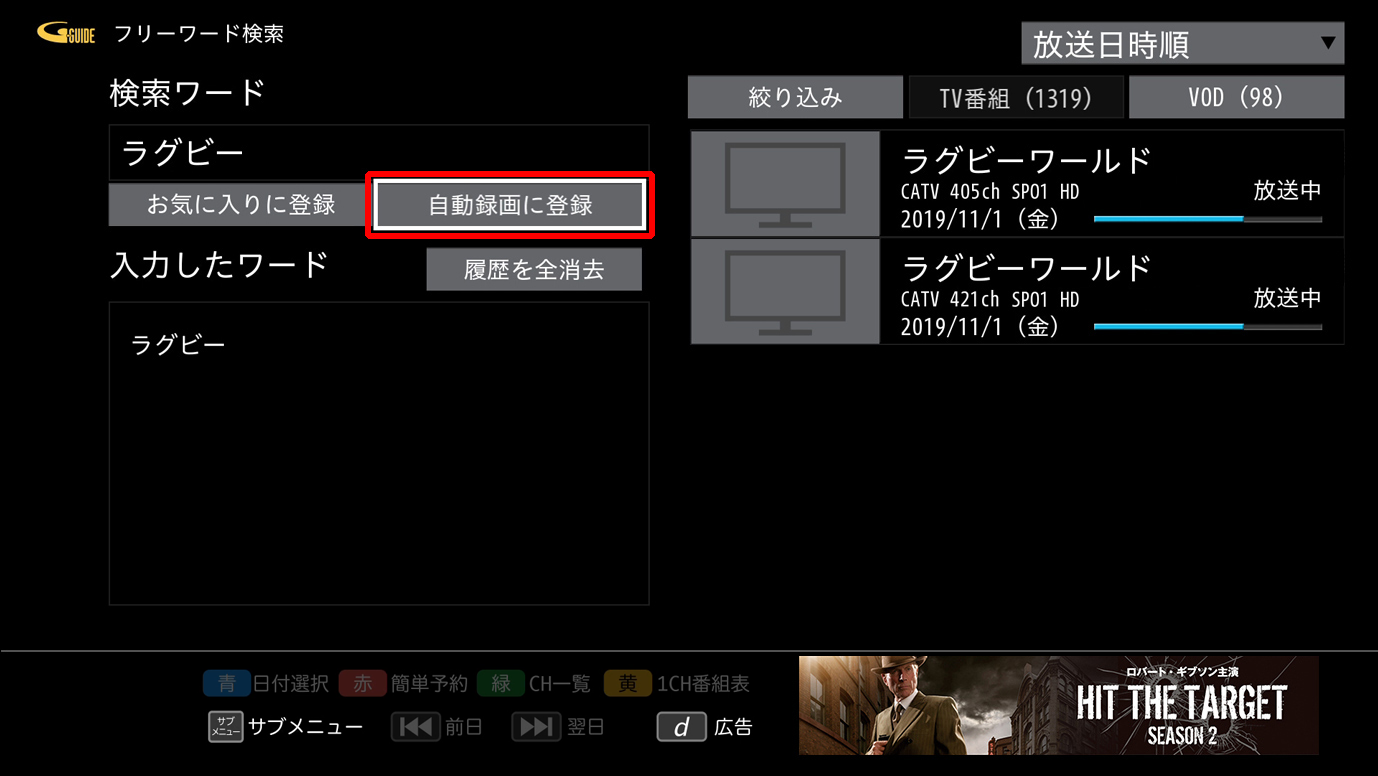
5. 「自動録画に登録」を選択する
検索結果画面にある「自動録画に登録」を[▲][▼]ボタンで選択して[決定]ボタンを押します。
6. 「この内容で録画予約」を選択する
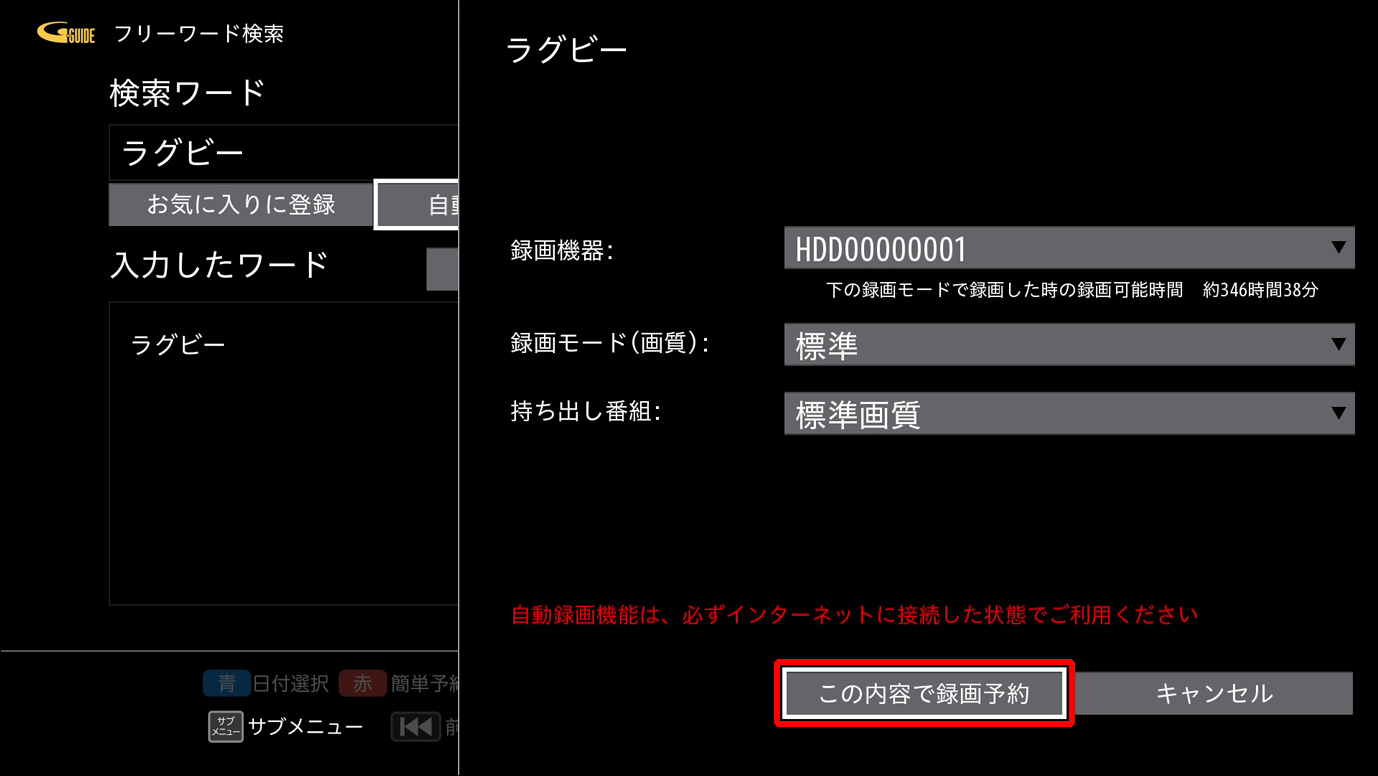
各項目をそれぞれ設定し「この内容で録画予約」を選択して[決定]ボタンを押します。
録画機器
ハードディスクの選択です。
※ LAN録画機器は選択できません。
録画モード(画質)
録画時の画質の選択です。
※ LAN録画機器は選択できません。
持ち出し番組
スマホ・タブレットへダビングするデータを、事前に作成することができます。
以上で条件登録は完了です。
自動録画条件を番組検索時に登録する
選択した番組の「番組名」「カテゴリー」「ジャンル」「出演者名」などから自動録画条件を登録します。
以下の手順1. ~ 6. に沿って操作してください。
1. 番組表を表示する
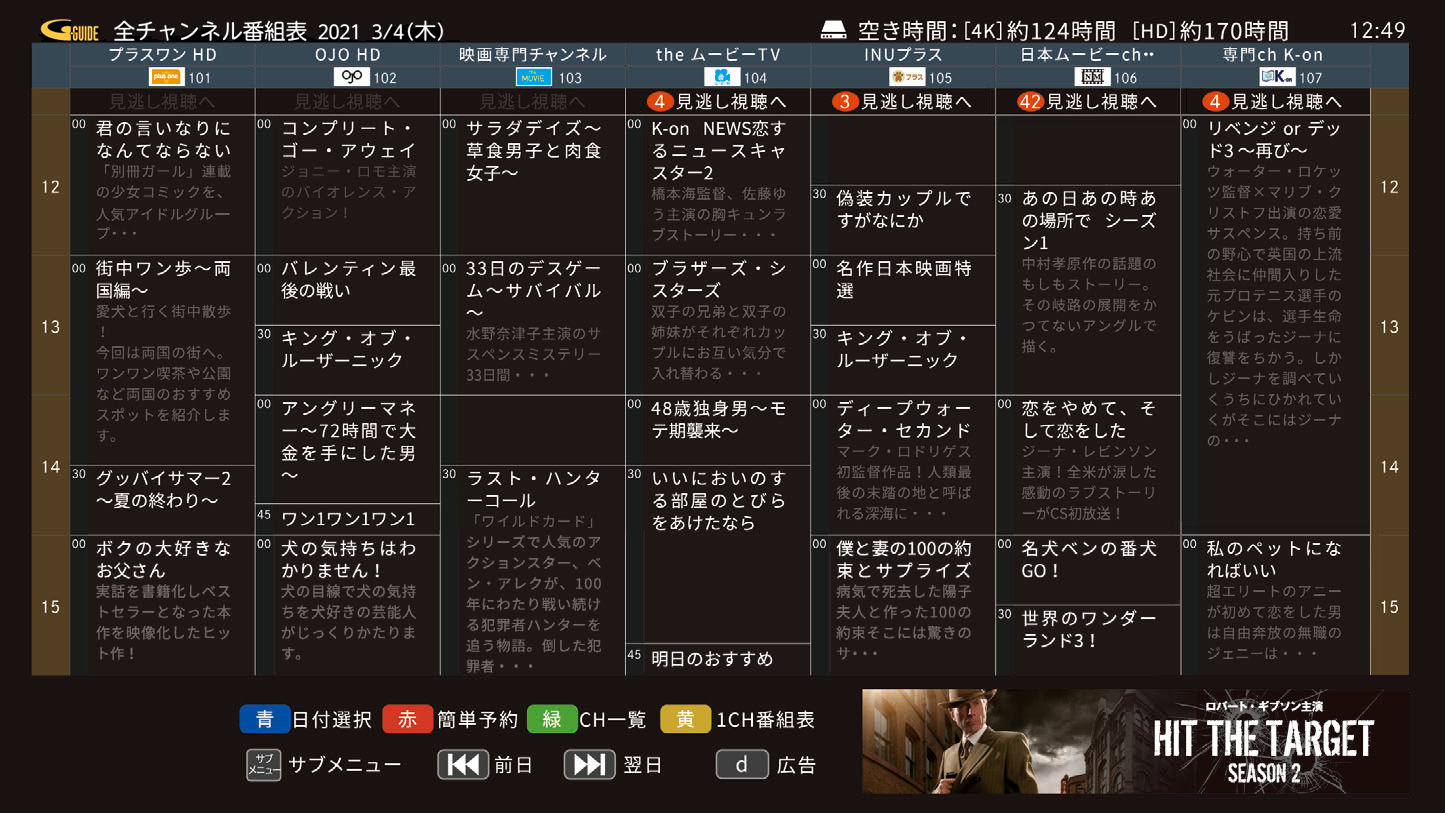
リモコンの[番組表]ボタンを押して、番組表を表示します。
2. 番組を選択する
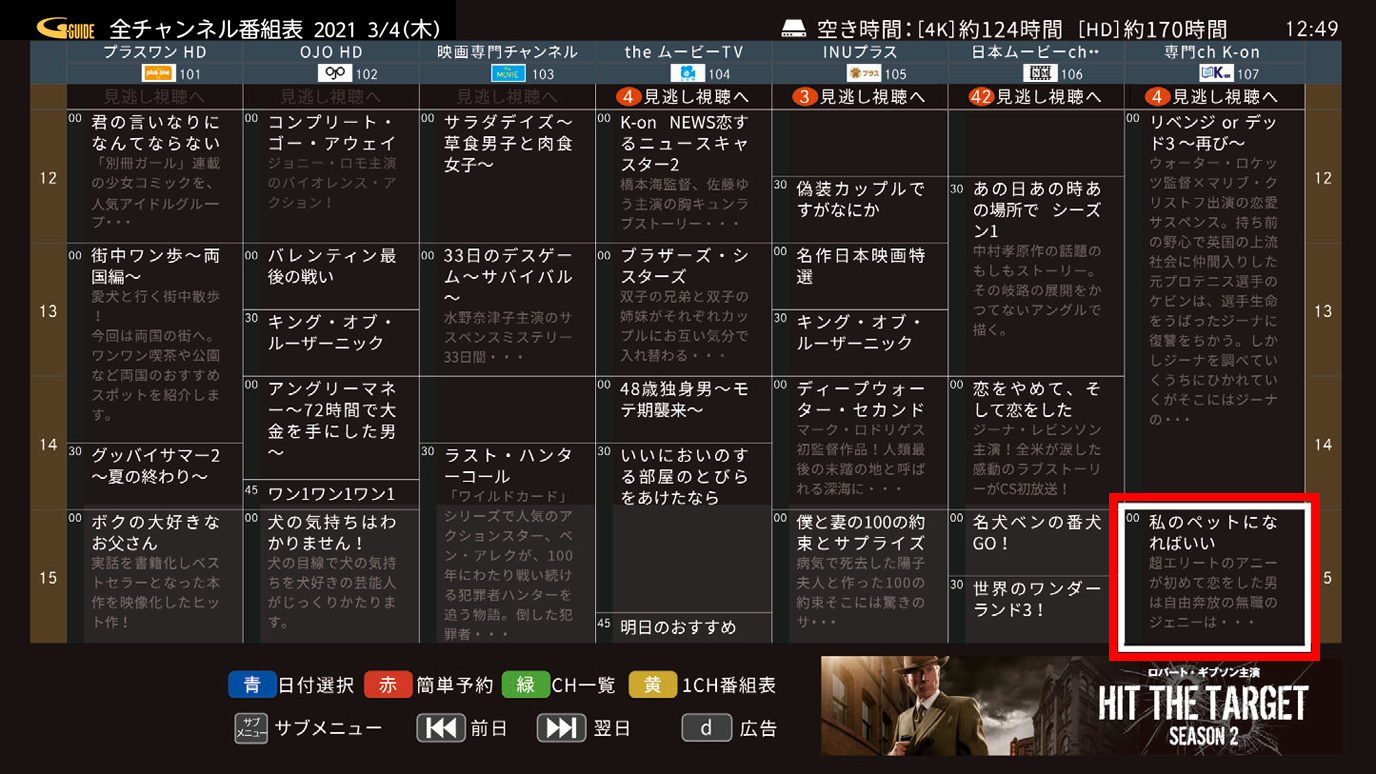
[▲][▼][◀][▶]ボタンで、 番組を選択して[決定]ボタンを押します。
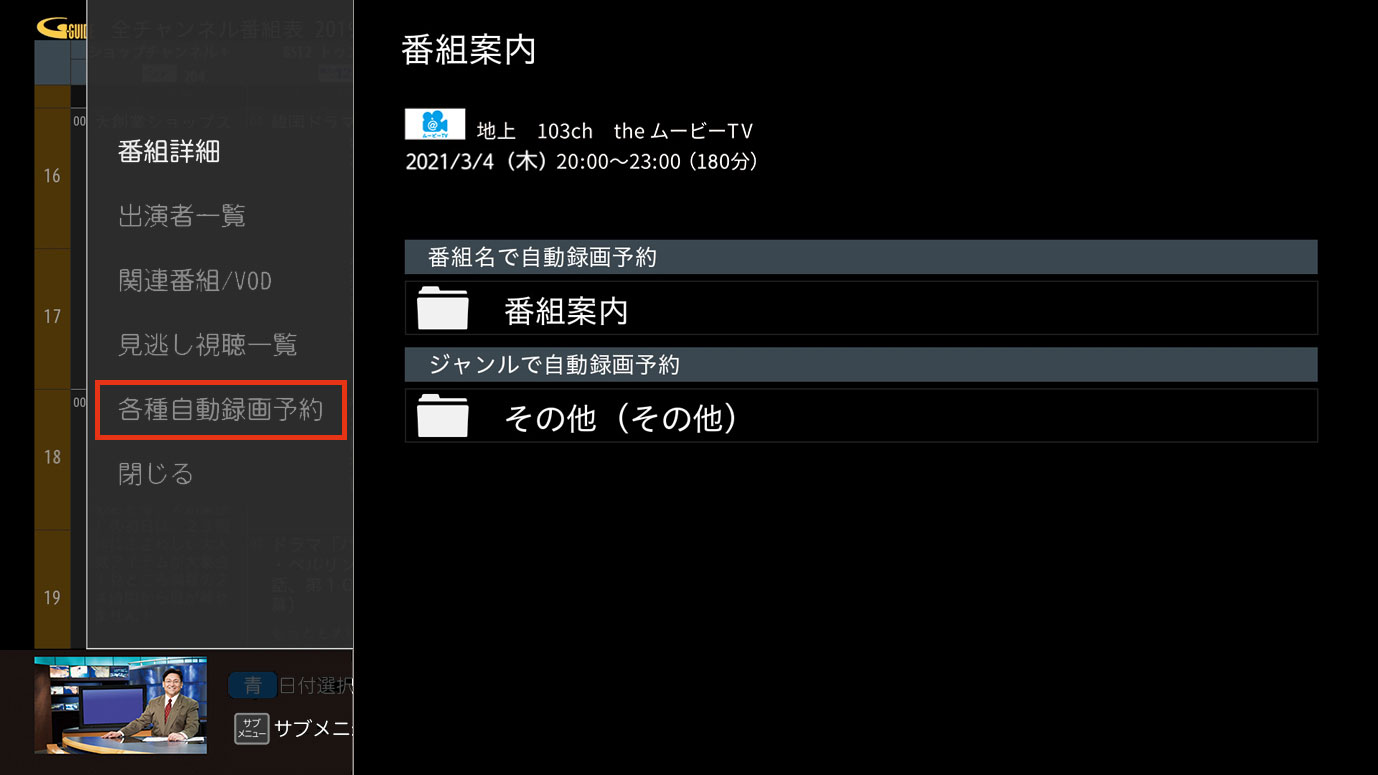
3. 「各種自動録画予約」を選択する
[▲][▼]ボタンで、左のメニューの中の「各種自動録画予約」を選択して[決定]ボタンを押します。
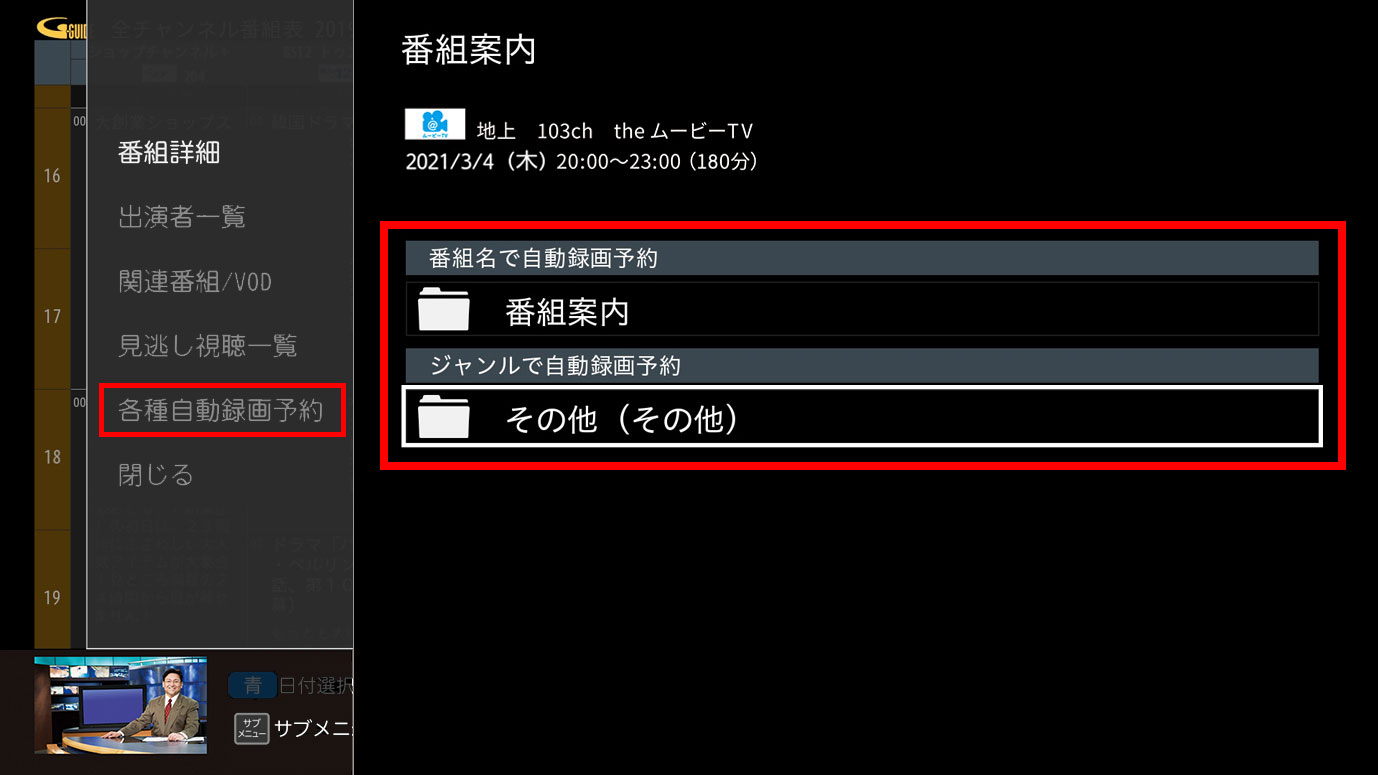
4. 自動録画条件を選択する
[▲][▼]ボタンで、「番組名」「カテゴリー」「ジャンル」「出演者名」などから、登録したい自動録画条件を選択して[決定]ボタンを押します。
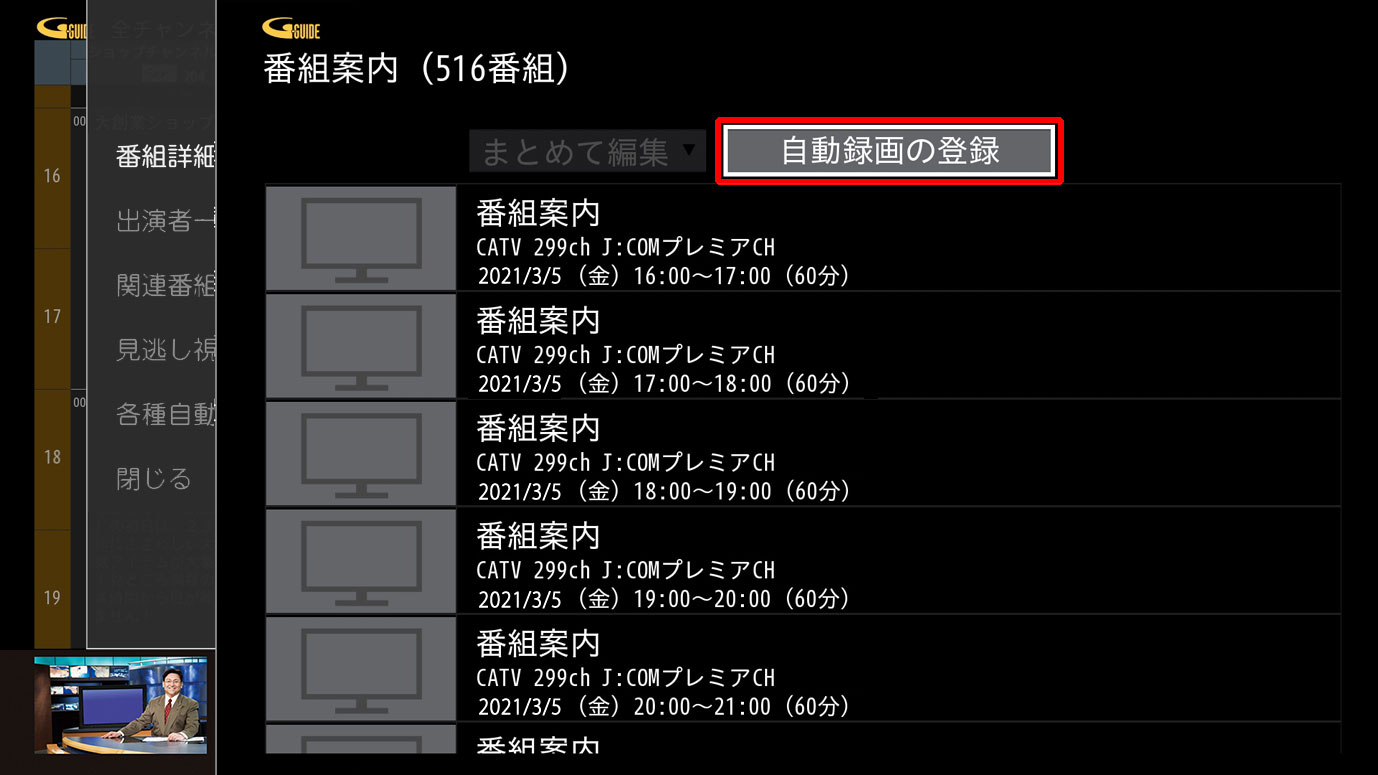
5. 「自動録画の登録」を選択する
選択した条件を登録すると自動録画予約される番組(選択した条件に適合した番組)の一覧が表示されます。
[▲]ボタンで、上部の「自動録画の登録」を選択して[決定]ボタンを押します。
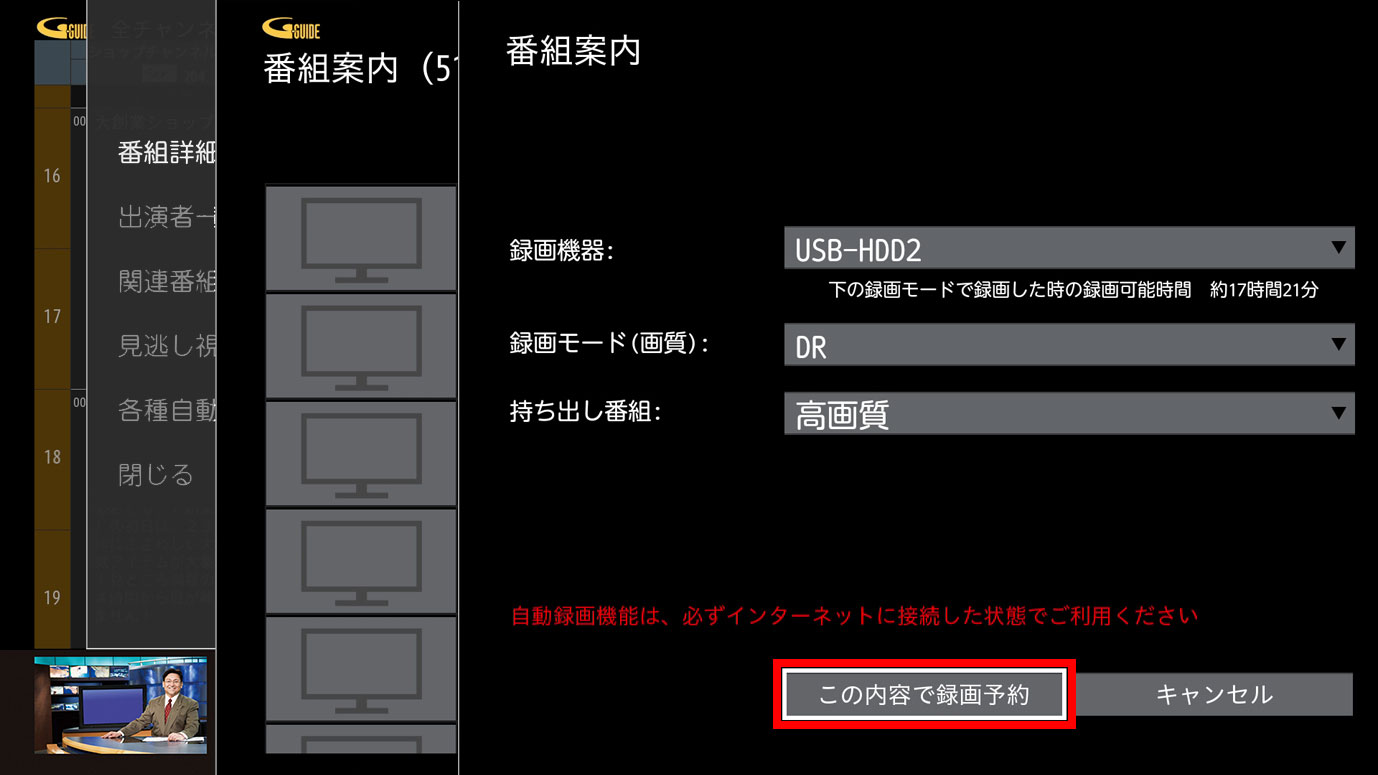
6. 「この内容で録画予約」を選択する
各項目をそれぞれ設定し「この内容で録画予約」を選択して[決定]ボタンを押します。
録画機器
ハードディスクの選択です。
※ LAN録画機器は選択できません。
録画モード(画質)
録画時の画質の選択です。
※ LAN録画機器は選択できません。
持ち出し番組
スマホ・タブレットへダビングするデータを、事前に作成することができます。
以上で条件登録は完了です。
自動録画の録画内容を変更する
自動録画設定の「録画機器」「録画モード」「持ち出し番組」を変更します。
以下の手順1. ~ 5. に沿って操作してください。
1. 予約番組一覧画面を表示する
リモコンの[予約リスト]ボタンを押します。
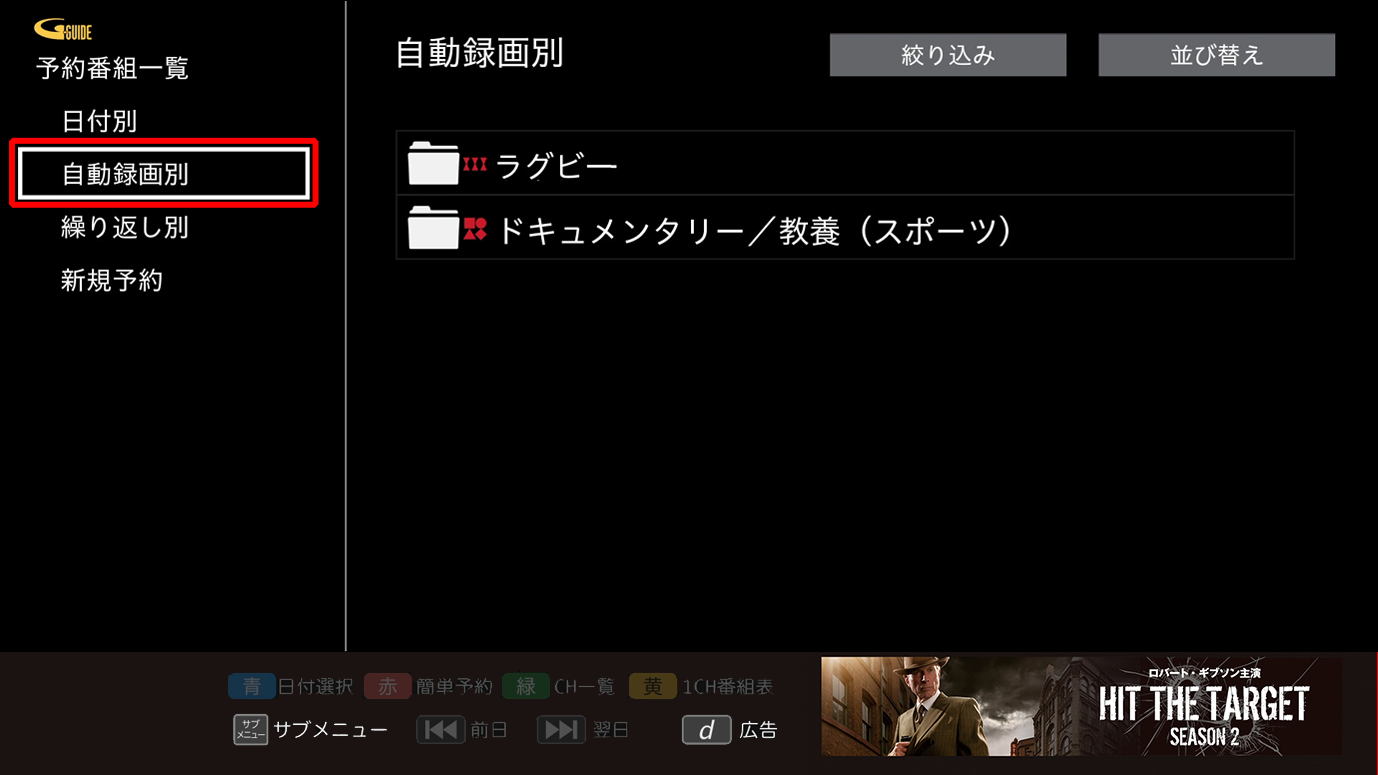
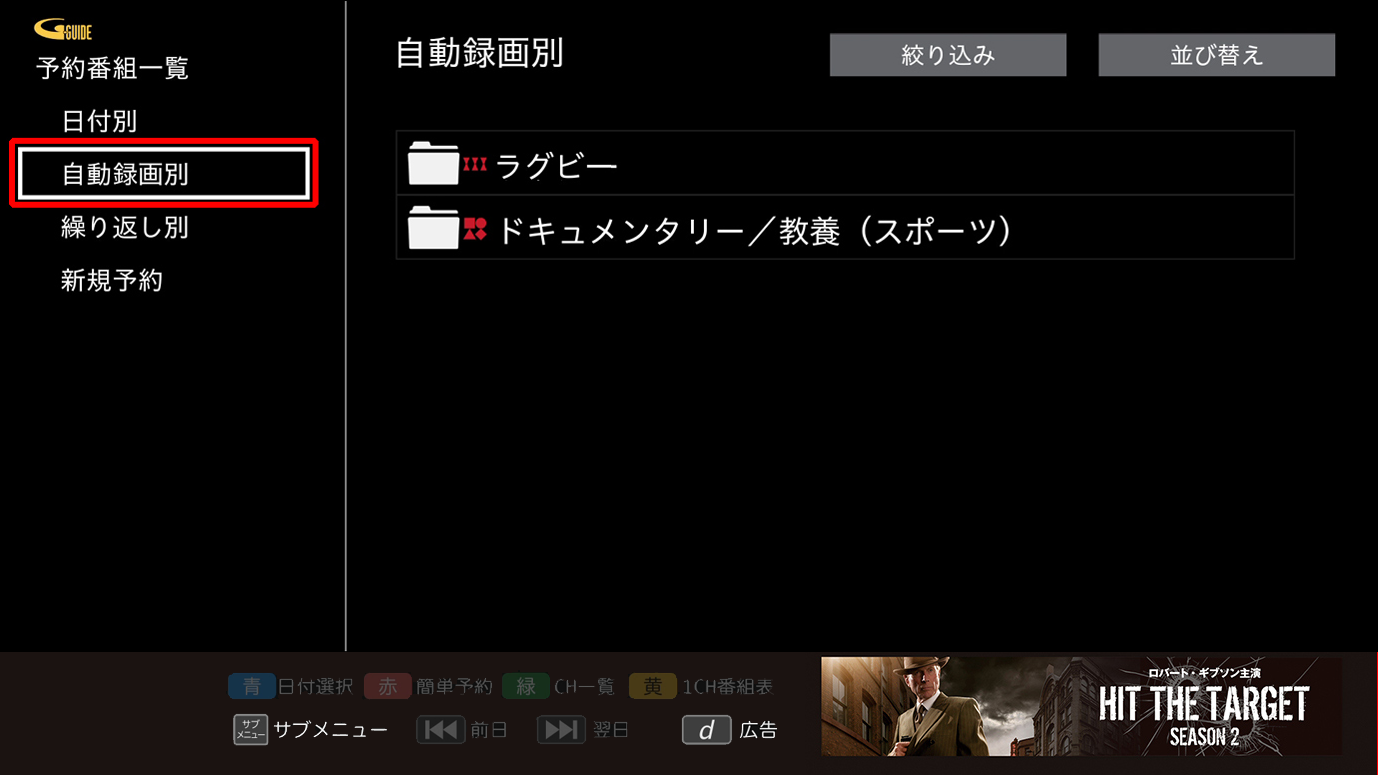
2. 「自動録画別」を選択する
[▲][▼]ボタンで「自動録画別」を選択して[決定]ボタンを押します。
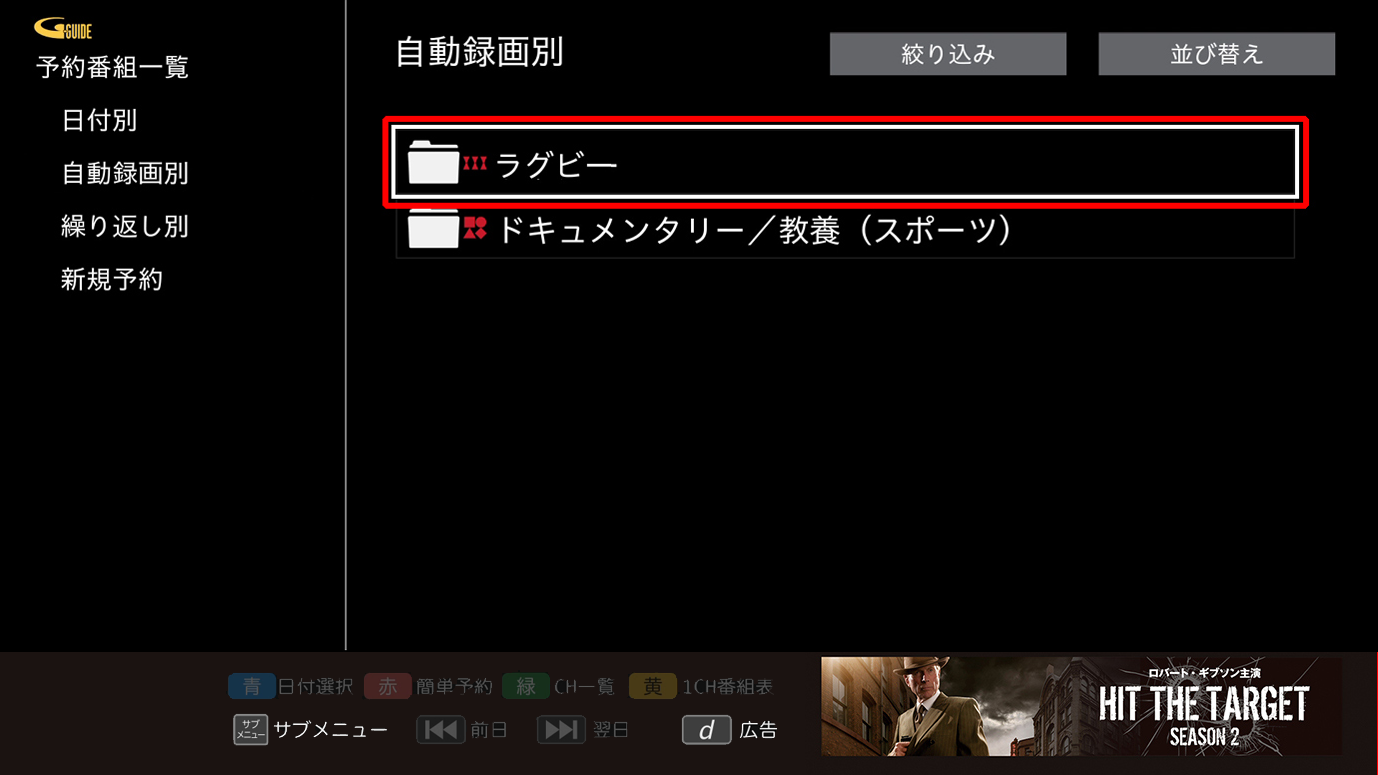
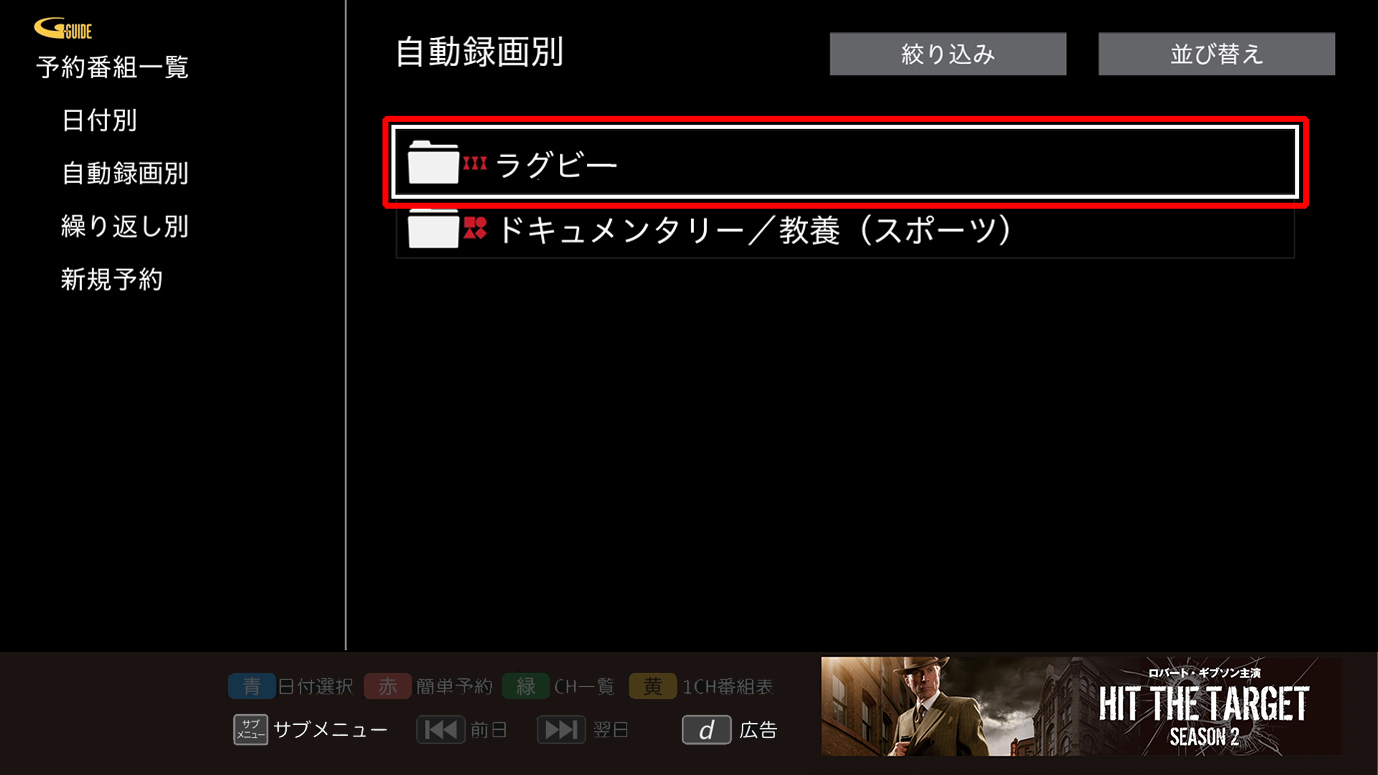
3. 変更したい自動録画条件を選択する
[▲][▼]ボタンで録画内容を変更したい自動録画条件を選択して[決定]ボタンを押します。
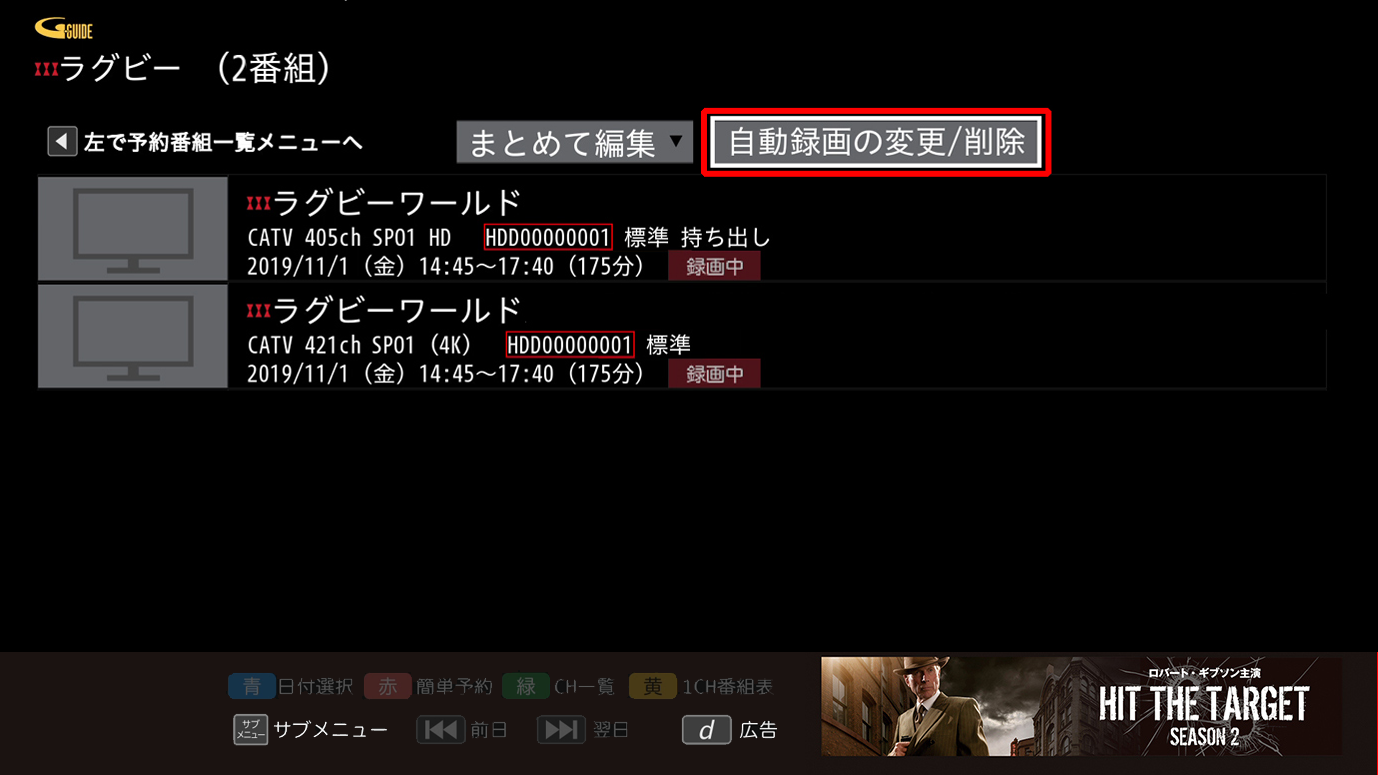
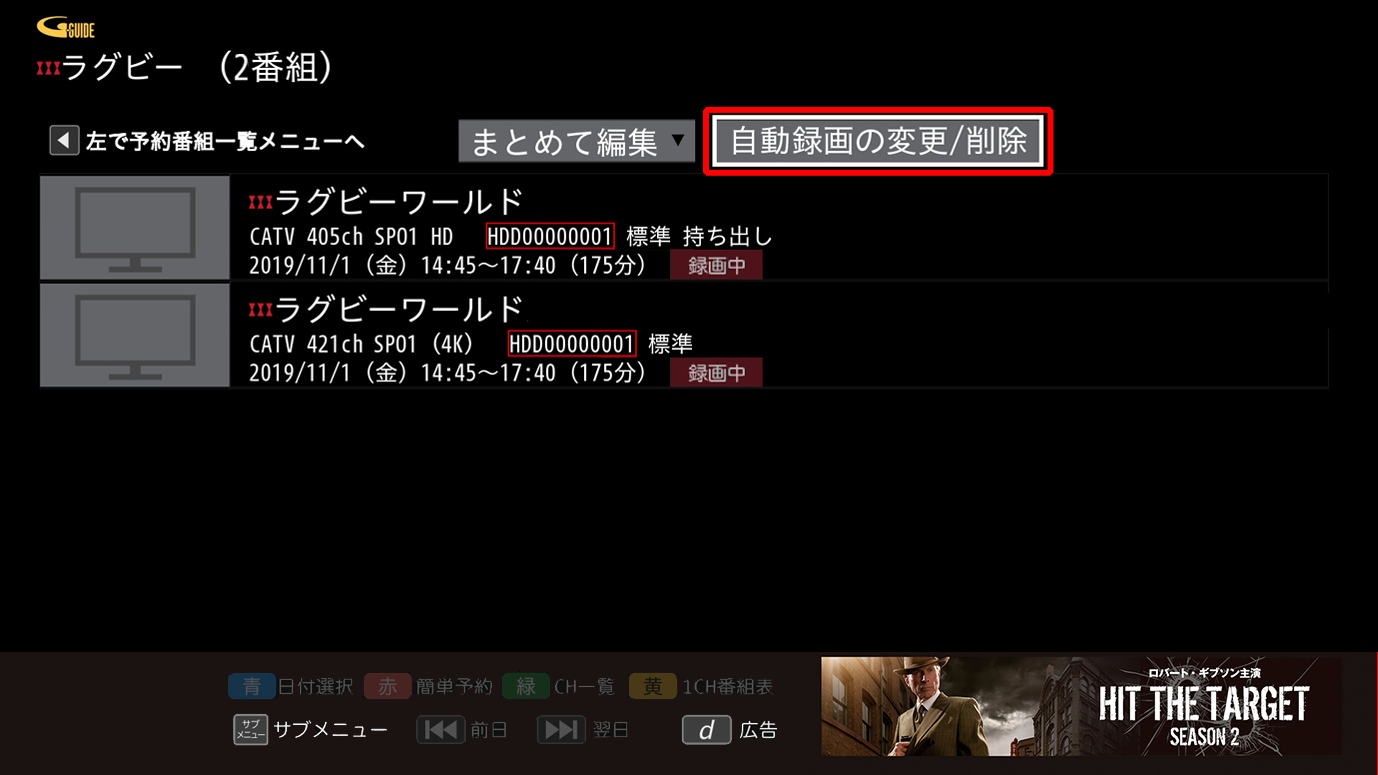
4. 「自動録画の変更/削除」を選択する
[▲][▼]ボタンで上部にある「自動録画の変更/削除」を選択して[決定]ボタンを押します。
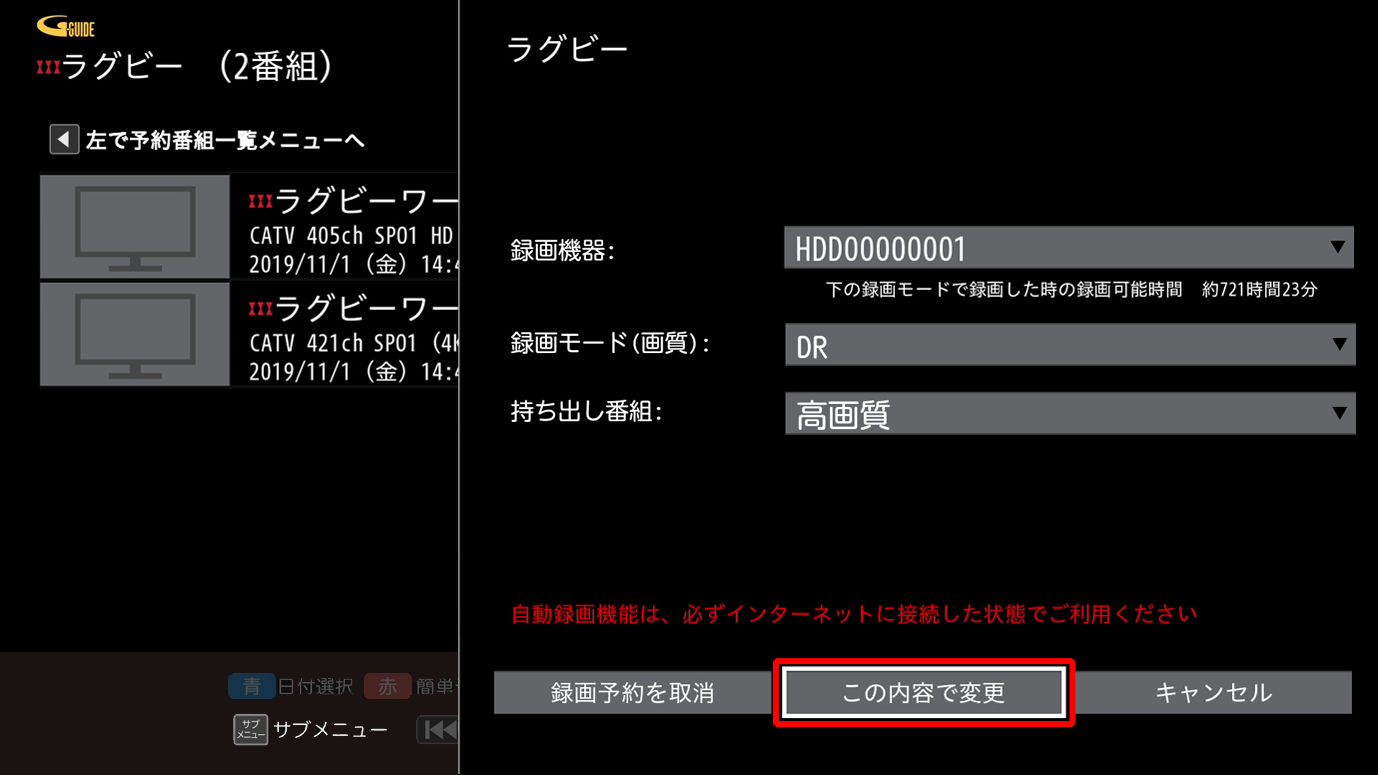
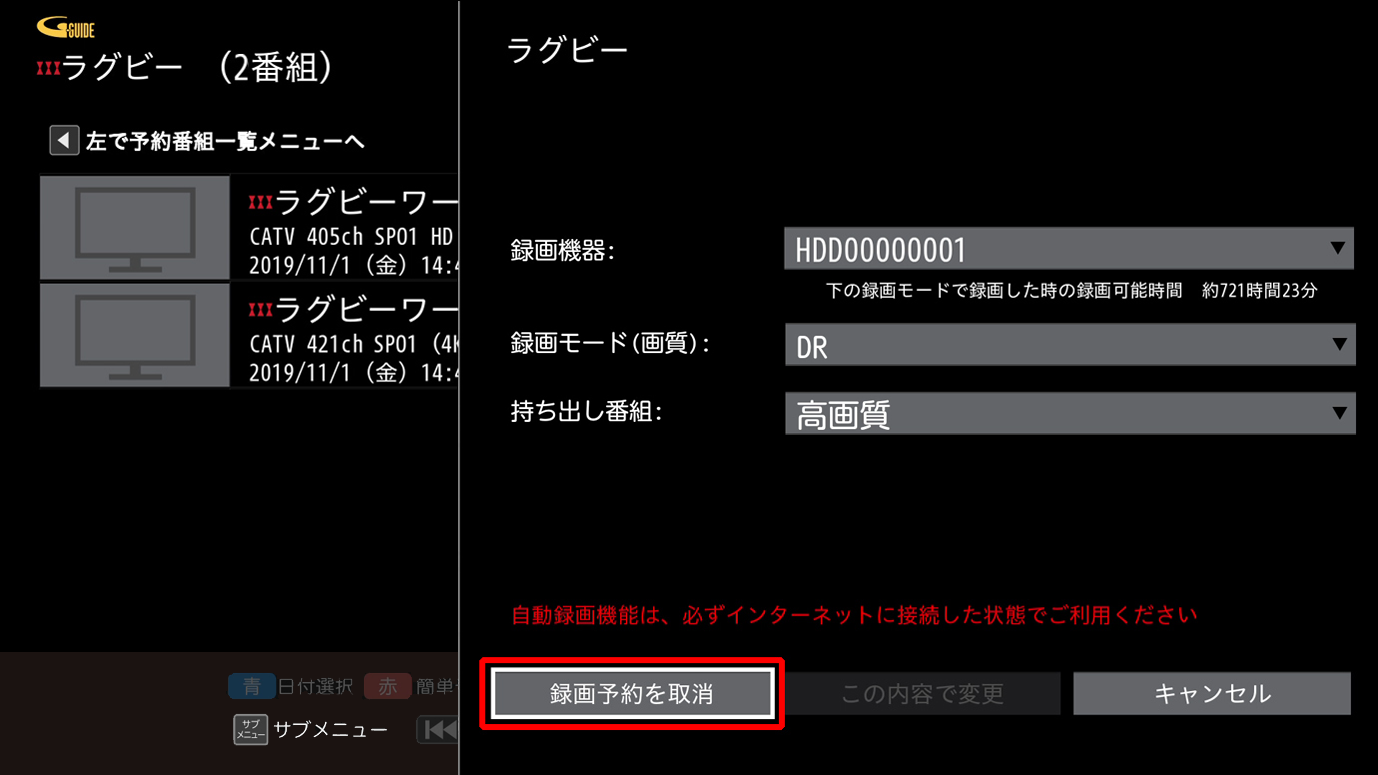
5. 「この内容で変更」を選択する
必要に応じて「録画機器」「録画モード」「持ち出し番組」を変更します。
続いて「この内容で変更」を選択して[決定]ボタンを押します。
選択した条件による自動録画の録画内容が変更されます。
変更した自動録画条件の録画優先度について
自動録画条件のリストの一番下に移動し、録画の優先度が一番低くなります。
変更操作は以上です。
自動録画の優先設定を変更する
複数設定している自動録画条件の優先度を変更します。
以下の手順1. ~ 5. に沿って操作してください。
1. 予約番組一覧画面を表示する
リモコンの[予約リスト]ボタンを押します。
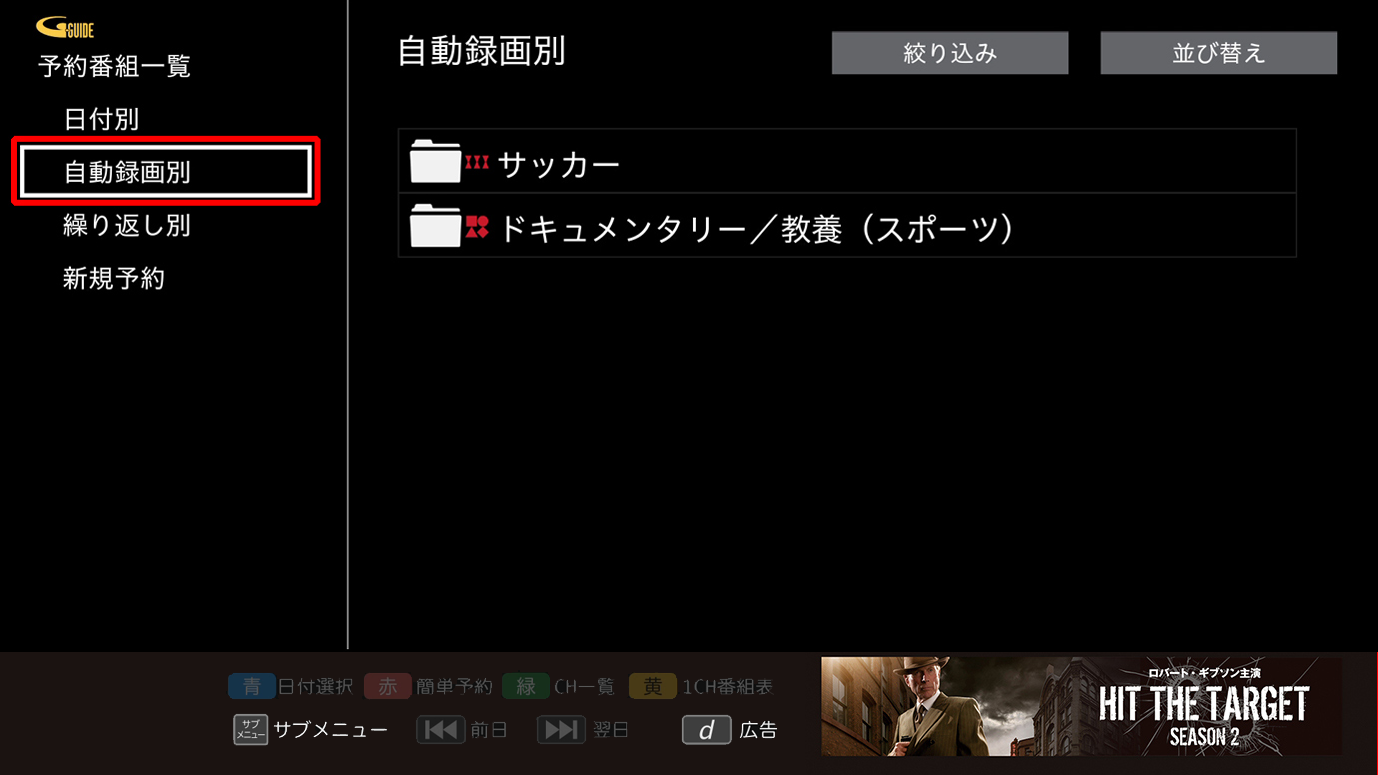
2. 「自動録画別」を選択する
[▲][▼]ボタンで「自動録画別」を選択して[決定]ボタンを押します。
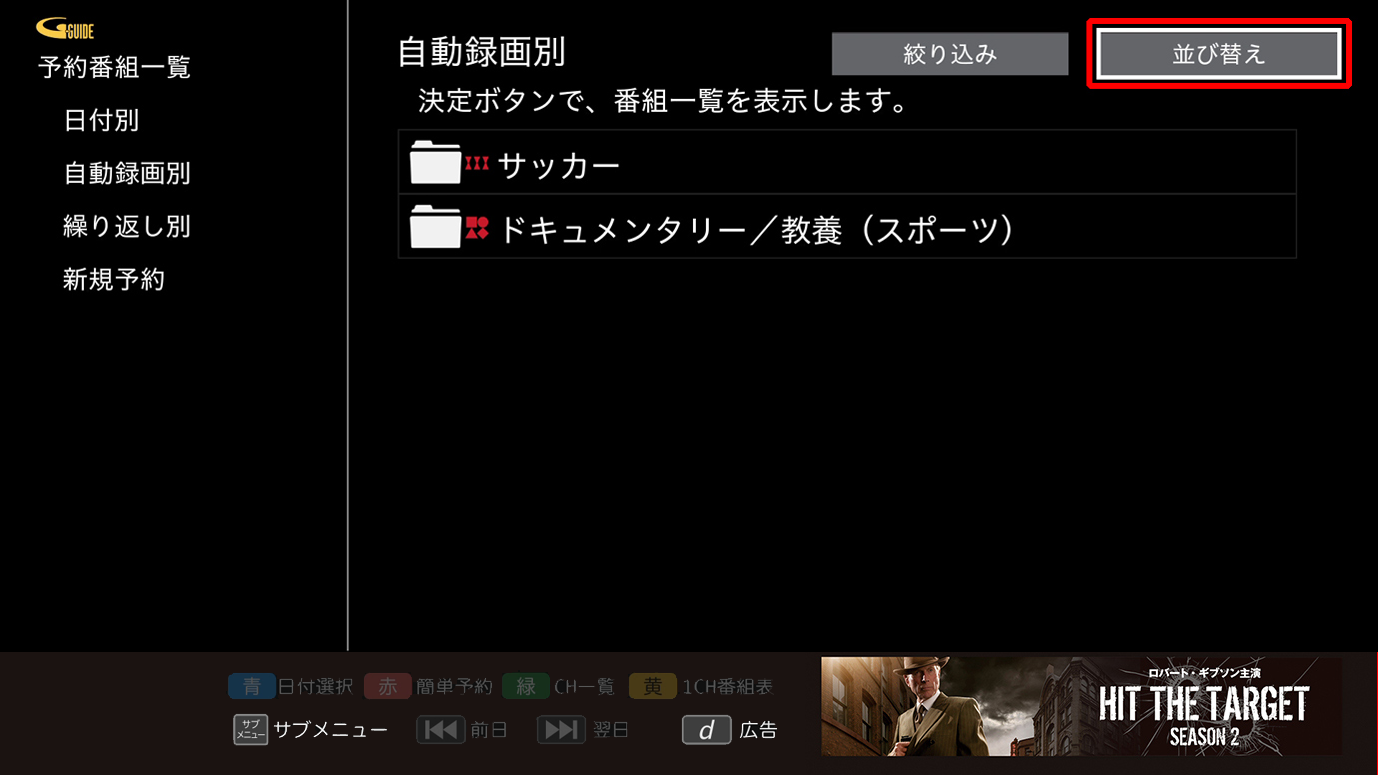
3. 「並び替え」を選択する
[▲]ボタンで「並び替え」を選択して[決定]ボタンを押します。
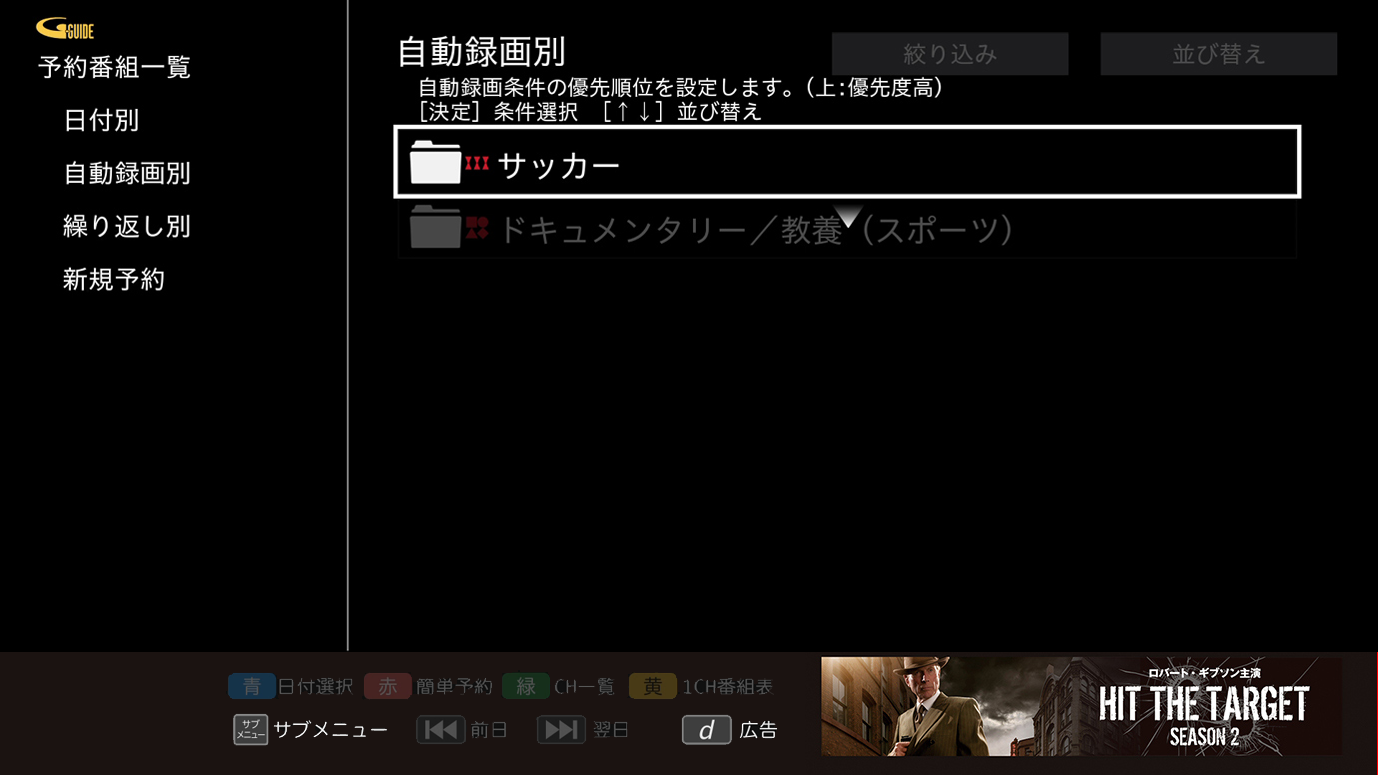
4. 優先順位を変更する
[▲][▼]ボタンで、優先順位を変更して[決定]ボタンを押します。
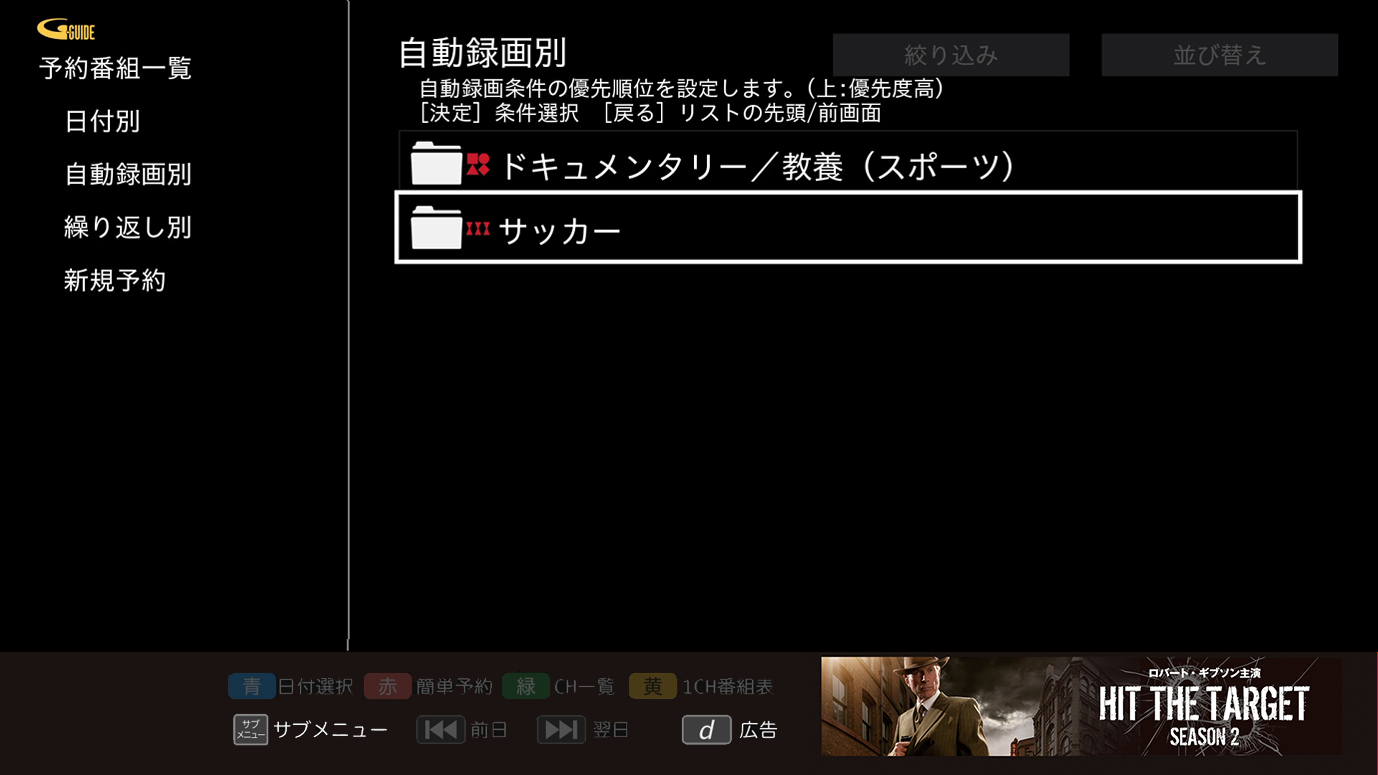
5. 優先度変更完了
並び替え後、[戻る]ボタンを2回押して優先順位の変更が完了します。
自動録画の録画条件を削除する
設定している自動録画条件を削除します。この操作を行うと既に登録された録画予約も削除されます。
以下の手順1. ~ 7. に沿って操作してください。
1. 予約番組一覧画面を表示する
リモコンの[予約リスト]ボタンを押します。
2. 「自動録画別」を選択する
[▲][▼]ボタンで「自動録画別」を選択して[決定]ボタンを押します。
3. 削除したい自動録画条件を選択する
[▲][▼]ボタンで録画内容を変更したい自動録画条件を選択して[決定]ボタンを押します。
4. 「自動録画の変更/削除」を選択する
[▲][▼]ボタンで上部にある「自動録画の変更/削除」を選択して[決定]ボタンを押します。
5. 「録画予約を取消」を選択する
「録画予約を取消」を選択して[決定]ボタンを押します。
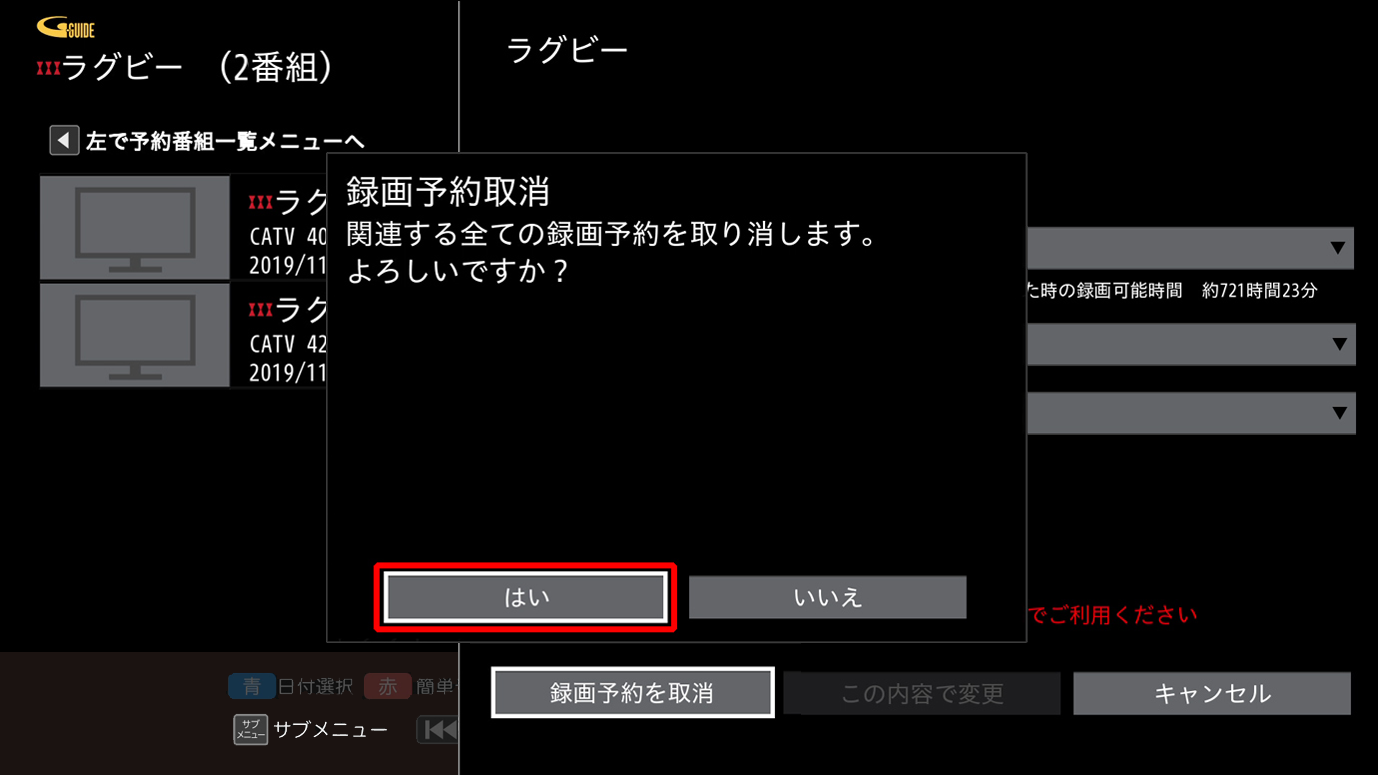
6. 「はい」を選択する
「はい」を選択して[決定]ボタンを押します。
7. 削除完了
選択した自動録画条件が削除され、その条件によって登録された予約も削除されます。
※削除した自動録画条件によって録画中の番組も録画を中断します。
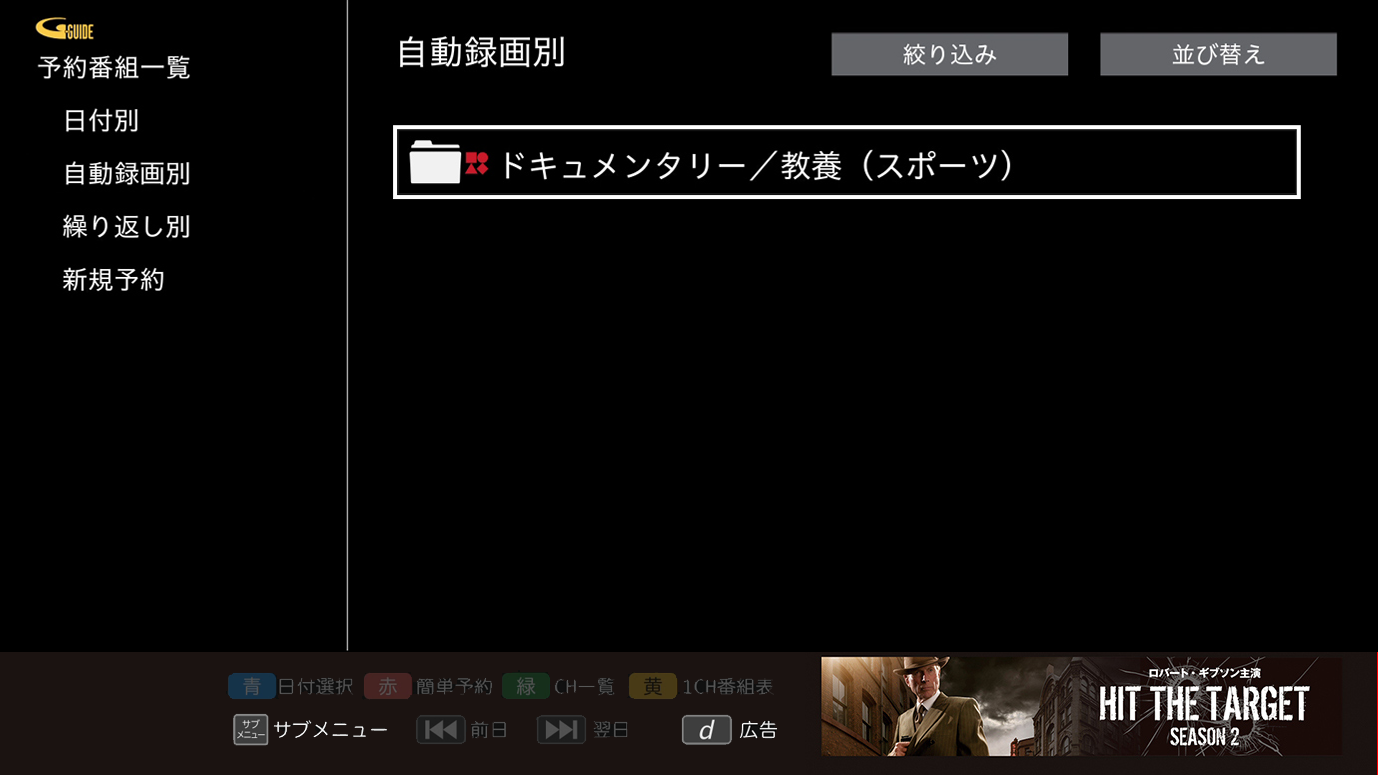
自動録画条件の削除操作は以上です。
